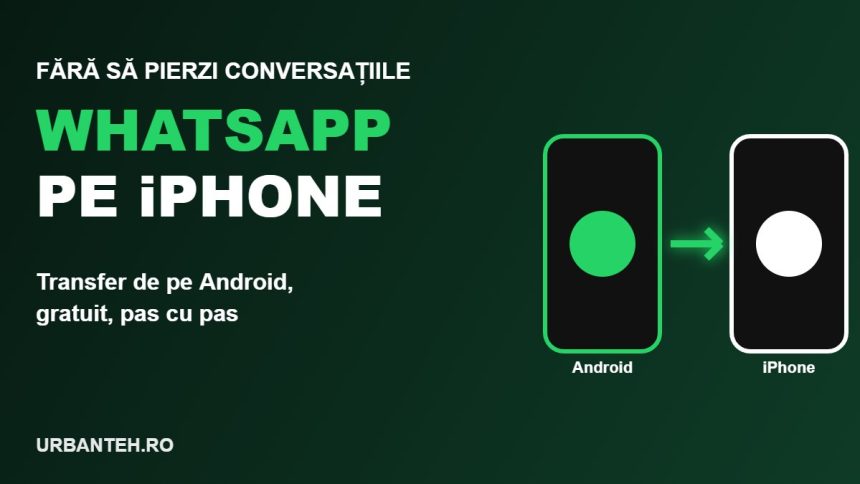
Treci de pe Android pe iPhone și nu vrei să pierzi conversațiile de pe WhatsApp? Se poate, gratuit, cu aplicația oficială Apple „Move to iOS” (Mută pe iOS). Se transferă mesajele, pozele, videoclipurile și notele vocale. Există însă o condiție importantă: iPhone-ul trebuie să fie nou sau resetat.
De ce ai nevoie
- Telefon Android cu Android 5.0 sau mai nou.
- iPhone cu iOS 15.5 sau mai nou, nou sau resetat la setările din fabrică.
- Aplicația Move to iOS instalată pe Android, din Google Play.
- Același număr de telefon pe iPhone ca pe Android.
- Ambele telefoane pe aceeași rețea Wi-Fi sau Android conectat la hotspot-ul iPhone-ului.
- Ambele telefoane la încărcat pe toată durata transferului.
- Cea mai nouă versiune de WhatsApp pe Android.
De ce trebuie resetat iPhone-ul?
Transferul se face doar în timpul configurării inițiale a iPhone-ului, iar WhatsApp nu poate combina istoricul vechi cu unul nou. Dacă ai configurat deja iPhone-ul, mută-ți mai întâi datele noi în iCloud, apoi resetează-l din Setări → General → Transferă sau resetează iPhone-ul → Șterge tot conținutul și setările.
Pașii, unul câte unul
- Pornește iPhone-ul și urmează pașii de configurare până la ecranul „Aplicații și date”.
- Alege „Mută datele de pe Android”. Pe iPhone apare un cod.
- Pe Android, deschide Move to iOS, acceptă termenii și introdu codul afișat pe iPhone.
- Pe ecranul „Transferă datele” de pe Android, bifează WhatsApp, plus orice altceva vrei să muți: contacte, poze etc.
- Apasă Start. WhatsApp pregătește datele, iar tu ieși automat din aplicație pe Android.
- Apasă Next ca să revii în Move to iOS, apoi Continue. Așteaptă confirmarea că transferul s-a terminat.
- Pe iPhone, instalează WhatsApp din App Store și deschide aplicația.
- Autentifică-te cu același număr de telefon, apasă Start când ești întrebat și așteaptă importul.
- Gata. Conversațiile apar pe iPhone.
Ce se transferă și ce nu
- ✅ Mesaje individuale și de grup, poze, video, note vocale, poza de profil, setări de cont.
- ❌ Istoricul apelurilor și numele afișate la contactele care nu sunt salvate în agendă. Mesajele primite după începerea transferului apar abia după ce activezi WhatsApp pe iPhone.
Datele rămân și pe Android până ștergi aplicația sau resetezi telefonul, așa că nu te grăbi să-l golești.
Probleme frecvente
- Nu apare opțiunea WhatsApp în Move to iOS: actualizează WhatsApp pe Android și verifică dacă iPhone-ul are iOS 15.5 sau mai nou.
- Transferul se oprește: dezactivează pe Android „Optimizarea conexiunii Wi-Fi” sau trecerea automată pe date mobile și ține ecranul pornit.
- Durează mult: cu multe poze și videoclipuri, transferul poate dura și o oră. Lasă telefoanele nemișcate, la încărcat.
Atenție la aplicațiile „miraculoase”: programele plătite care promit transferul pe un iPhone deja configurat cer acces complet la conversațiile tale. Metoda oficială e gratuită și mai sigură.
Pe scurt
- Folosește aplicația oficială Move to iOS. E gratuită.
- iPhone-ul trebuie să fie nou sau resetat, cu iOS 15.5 sau mai nou.
- Folosește același număr, aceeași rețea Wi-Fi și ține ambele telefoane la încărcat.
- Instalezi WhatsApp pe iPhone abia după transfer.
Treci și pe eSIM odată cu noul iPhone? Vezi cum activezi eSIM la Orange, Vodafone și Digi.
Surse: pagina de asistență WhatsApp, MacRumors, BGR, PhoneArena.