Urbanteh.roUrbanteh.roUrbanteh.ro
  • Acasă
  • Știri
  • Reviews
  • Mobile
    • Telefoane
    • Laptopuri
    • Tablete
    • Smartwatch
    • Gadgeturi
  • PC & Hardware
    • Gaming
    • Plăci video
    • Procesoare
    • SSD
    • Monitoare
    • Periferice
    • Software
  • Contact
Caută
Secțiuni
  • Știri
  • Reviews
  • Telefoane
  • Laptopuri
  • Gaming
  • PC & Hardware
  • Ghiduri „Cum să”
© 2015–2026 Urbanteh.ro
Citești: Setări GTA VI pe PS5 și Xbox: ce schimbi înainte să joci
Distribuie
Mărime textAa
Urbanteh.roUrbanteh.ro
Mărime textAa
Caută
  • Acasă
  • Știri
  • Reviews
  • Mobile
    • Telefoane
    • Laptopuri
    • Tablete
    • Smartwatch
    • Gadgeturi
  • PC & Hardware
    • Gaming
    • Plăci video
    • Procesoare
    • SSD
    • Monitoare
    • Periferice
    • Software
  • Contact
Ai deja cont? Autentificare
Urmărește-ne
© 2015–2026 Urbanteh.ro
Cum sa?Gaming

Setări GTA VI pe PS5 și Xbox: ce schimbi înainte să joci

Marian Calinescu
Actualizat: 20/11/2026 7:13 PM
Marian Calinescu
Distribuie
Setări GTA VI pentru PS5 și Xbox: 30 fps pe toate consolele
Distribuie

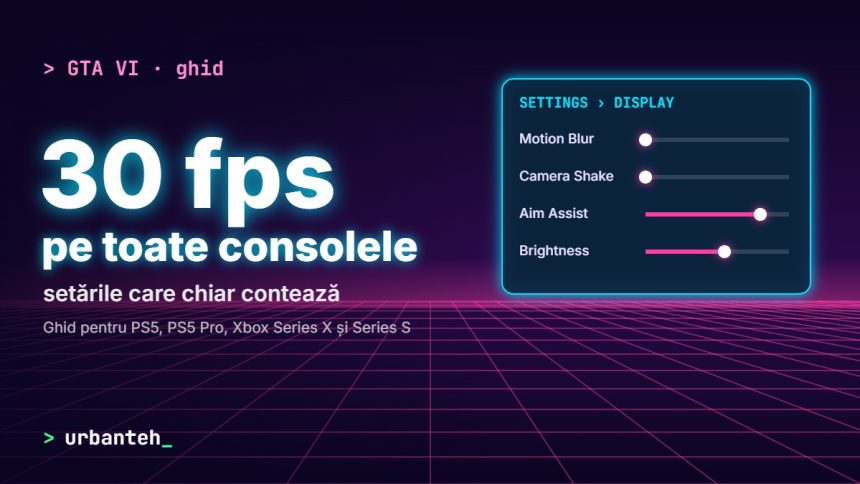
GTA VI rulează la 30 de cadre pe secundă pe toate consolele, inclusiv pe PS5 Pro, și nu are mod Performanță sau Calitate. Rockstar a confirmat oficial asta pe 10 noiembrie 2026. Asta înseamnă că setările care contează cu adevărat nu sunt cele grafice, ci cele de afișare, cameră și control. Mai jos ai, pe rând, ce merită schimbat înainte de prima misiune.

Contents
  • Ce moduri grafice are GTA VI pe PS5 și Xbox
  • 1. Reduce motion blur-ul la 0
  • 2. Calibrează HDR-ul: întâi consola, apoi jocul
  • 3. Oprește camera shake și scurtează camerele cinematice
  • 4. Alege modul de țintire potrivit
  • 5. Setări de lizibilitate
  • 6. Setările televizorului
  • Setări recomandate, pe scurt

Ce moduri grafice are GTA VI pe PS5 și Xbox

Niciunul. Meniul Display din GTA VI nu are opțiuni de rezoluție, rată de cadre sau presetări de calitate. Rockstar spune că jocul a fost construit de la zero pentru generația actuală de console și împinge ambele platforme la limită, cu o țintă de 30 fps.

Consolă Rezoluție internă Rată de cadre În plus
PS5 Pro 1440p, reconstruit spre 4K cu PSSR 30 fps, foarte stabil Umbre cu ray tracing (doar pe Pro)
PS5 1440p, scalat la 4K 30 fps, scăderi ocazionale –
Xbox Series X 1440p, scalat la 4K 30 fps, scăderi ocazionale Ceva mai fluid pe televizoare cu VRR la 120 Hz
Xbox Series S 720p, scalat la 1080p Țintă 30 fps, des sub –

Dacă vrei să știi exact pe ce consolă arată și merge cel mai bine, am făcut o comparație separată: PS5 Pro vs PS5 vs Xbox pentru GTA VI.

1. Reduce motion blur-ul la 0

Este cea mai importantă schimbare. Motion blur-ul vine setat implicit la 3, iar la 30 fps imaginea devine încețoșată când conduci repede sau rotești camera.

Unde: Settings → Display → Visual Effects → Motion Blur Strength. Trage cursorul la 0 pentru imaginea cea mai clară sau la 1–2 dacă vrei un aspect mai cinematic.

2. Calibrează HDR-ul: întâi consola, apoi jocul

Un HDR setat greșit face imaginea fie spălată, fie prea întunecată. Calibrează-l întâi din consolă, apoi verifică luminozitatea în joc.

  • PS5 și PS5 Pro: Setări → Ecran și video → Ieșire video → Ajustare HDR.
  • Xbox Series X|S: Settings → General → TV & display options → Calibrate HDR for games.
  • În GTA VI: Settings → Display → calibrarea luminozității. Ajustează până când logo-ul de pe ecranul de test abia se vede.

3. Oprește camera shake și scurtează camerele cinematice

  • Camera Shake: Off, pentru o imagine mai stabilă și mai puțin rău de mișcare.
  • Camera Bob: o valoare mică, între 3 și 5, sau și mai jos dacă te deranjează.
  • Camerele cinematice la accidente și eliminări: se reglează de la 0 la 5. Coboară-le dacă te întrerup prea des.

4. Alege modul de țintire potrivit

  • Targeting: Partial e un compromis bun. Alege Lock-On dacă vrei lupte mai ușoare sau Free Aim pentru provocare.
  • Aim Assist Strength: de la 0 la 5. Pornește de la 4 și ajustează.
  • Control Scheme: Classic, dacă ai mâna obișnuită cu GTA V.

5. Setări de lizibilitate

  • Subtitles: On, inclusiv pentru dialogurile din afara misiunilor.
  • UI Text Size: Medium sau Large, mai ales dacă joci pe un televizor mare, de la distanță.
  • Safe Zone: dacă televizorul îți taie marginile, trage interfața spre interior, ca să vezi harta și banii.

6. Setările televizorului

  • Game Mode: pornit, pentru întârziere minimă la comenzi.
  • Motion Smoothing (TruMotion, Motionflow, Auto Motion Plus etc.): oprit.
  • Pe Xbox Series X: dacă televizorul suportă VRR, setează consola la 120 Hz cu VRR activ. Digital Foundry a constatat că jocul pare ceva mai fluid așa.

Setări recomandate, pe scurt

Setare Valoare recomandată
Motion Blur Strength 0 (sau 1–2)
HDR Calibrat întâi din consolă
Camera Shake Off
Targeting Partial
Aim Assist Strength 4
Control Scheme Classic (dacă vii din GTA V)
Subtitles On
Game Mode pe TV On
Motion Smoothing pe TV Off

Încă nu ai instalat jocul? Vezi cât spațiu îți trebuie pentru GTA VI.

Surse: Wccftech, gHacks, TechPowerUp, Nacionale, KeenGamer, MetaForge, GTA Zone, Space4Games, OutputLag.


Cum va arata Sony Playstation 5 si cand va fi lansat?
Asus se pregateste sa lanseze un telefon de gaming
PS5 Pro vs PS5 vs Xbox: pe ce consolă rulează cel mai bine GTA VI
Cum dezinstalezi Internet Explorer si Windows Media Player
Cum sa repari bateria unui laptop care refuza sa se incarce, desi este conectat la o priza
ETICHETE:gta 6GTA 6 RomâniaGTA VIPlayStation 5ps5 prosetari GTA VIXbox Series Sxbox series x

Primește articolele noi pe email

Review-uri, ghiduri de cumpărare și știri tech, direct în inbox. Zero spam.

Te poți dezabona oricând, cu un click.
Distribuie articolul
Facebook Copiază linkul Printează
DeMarian Calinescu
Urmărește
Fondator urbanteh.ro Un impatimit al tehnologiei imi impart pasiunile atat in timpul liber cat si la locul de munca inca din 2008 cand am creat primul website. Scriu despre tehnologie in general si lucrez in domeniul IT/Marketing la un cunoscut site de comert online din Romania. Lucrez cu un Laptop Lenovo Legion - i7 7700HQ, 15,6" FHD, 8GB DDR4, 240GB SSD + 1TB HDD, nVidia GTX 1050 Ti 4GB - cu un TV LG 49UF6907, Smart, Ultra HD, IPS 4K, webOS 2.0, Wi-Fi, 124 cm - cu un Samsung Galaxy S8 si cu un Sony Alpha A6000.
Articolul anterior GTA VI lansat: 99 pe Metacritic și probleme PSN la start GTA VI a fost lansat: nota 99 pe Metacritic și PSN picat la start
Articolul următor GTA VI: PS5 Pro vs PS5 vs Xbox Series X și Series S PS5 Pro vs PS5 vs Xbox: pe ce consolă rulează cel mai bine GTA VI
Niciun comentariu

Lasă un răspuns Anulează răspunsul

Adresa ta de email nu va fi publicată. Câmpurile obligatorii sunt marcate cu *

Ne găsești și pe

FacebookApreciază
InstagramUrmărește
YoutubeAbonează-te
TiktokUrmărește

Ultimele știri

GTA VI lansat: 99 pe Metacritic și probleme PSN la start
GTA VI a fost lansat: nota 99 pe Metacritic și PSN picat la start
Gaming Stiri
GTA VI a încasat estimativ 1,65 miliarde de dolari din precomenzi înainte de lansare
GTA VI a strâns 1,65 miliarde de dolari înainte de lansare
Gaming Stiri
GTA VI va ocupa până la 212 GB pe console. Când începe pre-descărcarea în România și ce trebuie să faci înainte de lansare
Gaming Tehnologie
De ce routerul tău Wi‑Fi poate fi vulnerabil și cum îl securizezi în 10 minute
Routere

S-ar putea să-ți placă și

GamingLaptop

Top 5 cele mai ieftine laptopuri gaming in 2017

Marian Calinescu
Marian Calinescu
6 min de citit
Ubisoft
GamingStiri

Far Cry 5 si The Crew 2 lansarea lor va intarzia

Sianu Alexandru
Sianu Alexandru
3 min de citit
Cum sa?Internet

Cum se face o reclamatie GDPR online

Viorel Calinescu
Viorel Calinescu
3 min de citit

Despre Urbanteh

Tehnologie pe înțelesul tuturor: review-uri, ghiduri de cumpărare și știri tech, scrise pentru cititorii din România. Din 2015.

Secțiuni

  • Știri
  • Reviews
  • Telefoane
  • Laptopuri
  • Gaming
  • PC & Hardware
  • Ghiduri „Cum să”

Urbanteh

  • Acasă
  • Echipa
  • Contact
  • Newsletter
  • Politica de cookies
  • Politica de confidențialitate

Newsletter

Primește articolele noi direct pe email.


Urbanteh.roUrbanteh.ro
Urmărește-ne
© 2015–2026 Urbanteh.ro · Tehnologie pe înțelesul tuturor. Toate drepturile rezervate.
Administrează consimțământul
Pentru a oferi cea mai bună experiență, folosim tehnologii, cum ar fi cookie-uri, pentru a stoca și/sau accesa informațiile despre dispozitive. Consimțământul pentru aceste tehnologii ne permite să procesăm date, cum ar fi comportamentul de navigare sau ID-uri unice pe acest site. Dacă nu îți dai consimțământul sau îți retragi consimțământul dat poate avea afecte negative asupra unor anumite funcționalități și funcții.
Funcționale Mereu activ
Stocarea tehnică sau accesul este strict necesară în scopul legitim de a permite utilizarea unui anumit serviciu cerut în mod explicit de către un abonat sau un utilizator sau în scopul exclusiv de a executa transmiterea unei comunicări printr-o rețea de comunicații electronice.
Preferințe
Stocarea tehnică sau accesul este necesară în scop legitim pentru stocarea preferințelor care nu sunt cerute de abonat sau utilizator.
Statistici
Stocarea tehnică sau accesul care sunt utilizate exclusiv în scopuri statistice. Stocarea tehnică sau accesul care sunt utilizate exclusiv în scopuri statistice anonime. Fără o citație, conformitatea voluntară din partea Furnizorului tău de servicii de internet sau înregistrările suplimentare de la o terță parte, informațiile stocate sau preluate numai în acest scop nu pot fi utilizate de obicei pentru a te identifica.
Marketing
Stocarea tehnică sau accesul este necesară pentru a crea profiluri de utilizator la care trimitem publicitate sau pentru a urmări utilizatorul pe un site web sau pe mai multe site-uri web în scopuri de marketing similare.
  • Administrează opțiunile
  • Administrează serviciile
  • Administrează vânzătorii {vendor_count}
  • Citește mai multe despre aceste scopuri
Vezi preferințele
  • {title}
  • {title}
  • {title}
Urbanteh
Welcome Back!

Sign in to your account

Nume de utilizator sau email
Parolă

Ți-ai uitat parola?